
東京都日本橋フォトスタジオPhoto Graphicoでは企業様向け広告,宣材,オーディション,プロフィール撮影,花魁体験撮影,婚活,マタニティ,終活,家族写真等々のスタジオのみならず出張での撮影も行なっております。
親切丁寧な対応をモットーにお待ちしております!
↓詳しくはこちら!
https://photographico.co.jp/photoshooting/
↓また花魁体験撮影はこちらのサイトから!
https://www.oiran-photo.com/
お疲れ様です!
すっかり定着しつつある(勝手に自分だけ思ってます。)この豆知識。
今日もLightroom Classicでお話しします。
皆さんLightroomを使用して部分的に明るくしたりボカしたりシャープにしたりする際に補正ブラシを使用していらっしゃいますよね。
この時、ブラシで塗っているときにどこが塗れているのかわかりにくかったりすると思います。
(左右Before/After2画面表示に変えて効果を見ながら塗る場合は不要かもしれませんが。)
例えば肌のあらを少し優しくしたい場合。
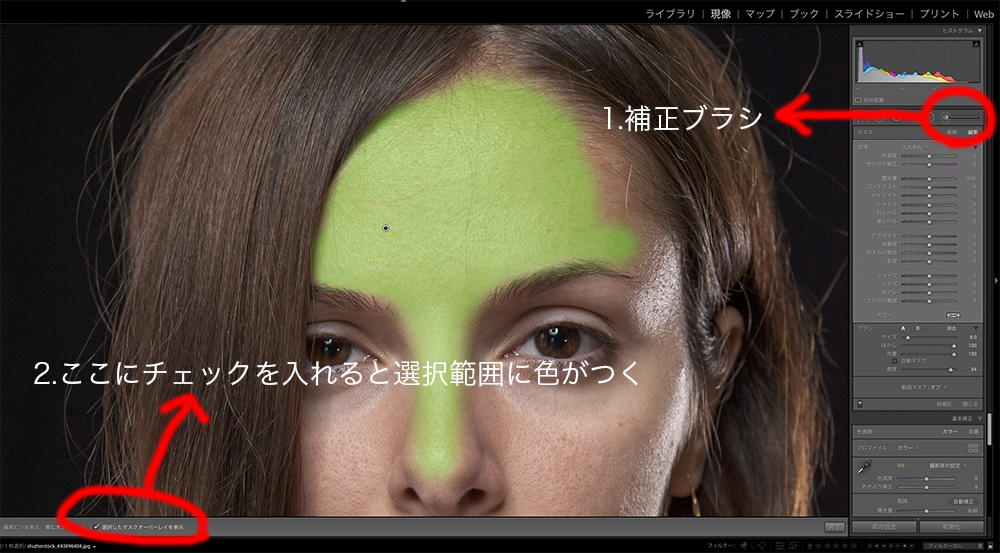
でもまつ毛や目など顔のパーツ自体はボカしたくないというとき、補正ブラシで塗ったところに色がつく方法です。
画面下の目立たない位置に”選択したマスクオーバーレイを表示”というのがあるので、是非そこにチェックを入れて補正ブラシを使って見てください。
↓こんな風に塗ったところが色がついて選択範囲が非常にわかりやすくなります。(注:自分は選択する色を赤ではなく緑に変えています。)
こんな風に例えば5月に追加された”ディテール”で程よい加減のぼかしを入れたい時。
目鼻口眉毛などのパーツは塗らずに肌だけ選択します。(しっかりブラシの塗り方も調整してくださいね!)
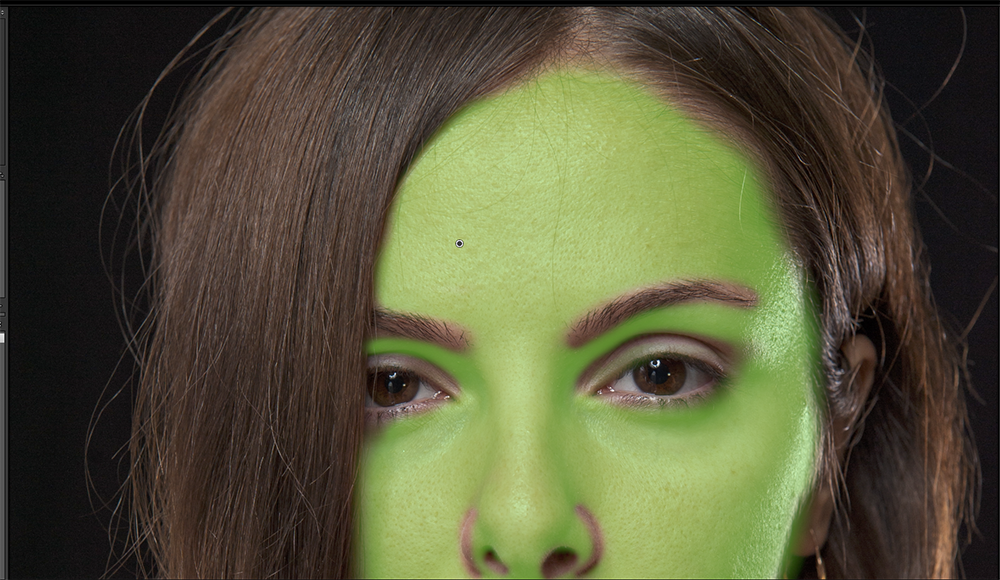
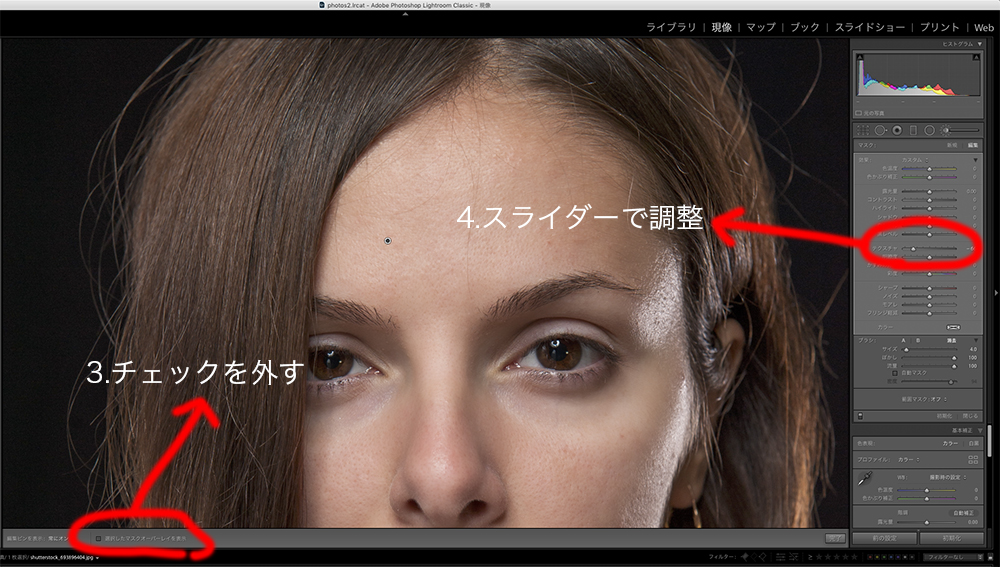
塗れたらこの表示を必ず解除してください!!
(ショトカットキー”O”ボタンでこの表示のオンオフができるので使う頻度が高いと思うので覚えちゃいましょう!)
↓その後でこのようにかけたい効果のスライダーを動かすわけです。
簡単に部分選択するところを塗ることができますよね!
こうすれば効果をかけたいところが正確に指定できるわけです。


